[SAJ Online] Como copiar documentos de um cadastro para um novo cadastro do tipo protocolo, criado por meio da Pasta Digital no SAJ MP?
Versão do sistema: 05.00.24-00
Artigo atualizado em: 17 de dezembro de 2025
No SAJ Ministérios Públicos, você pode encaminhar documentos de forma avulsa e com poucos cliques. Acompanhe neste artigo o passo a passo de como realizar esse procedimento através da Pasta Digital do MP.
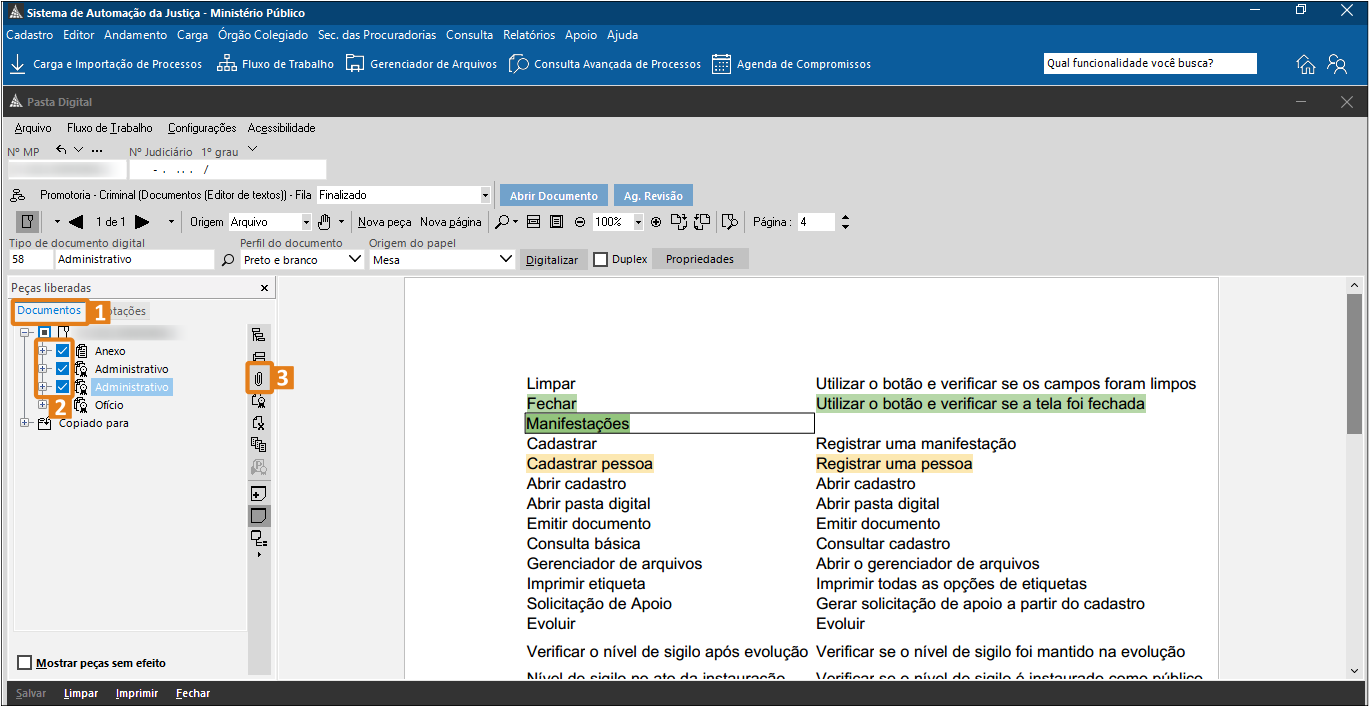
Passo 1. Ao acessar a Pasta Digital do MP (atalho F12), clique na aba Documentos (1), selecione os documentos que deseja enviar (2) e clique no ícone representado pela imagem de um clips (3), localizado na lateral direita da barra de tarefas.
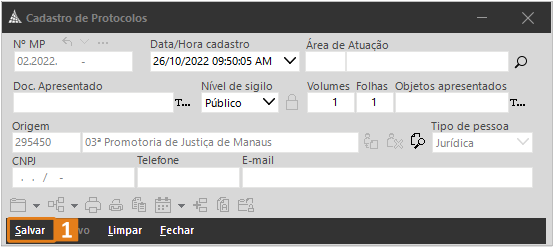
Passo 2. O sistema apresentará a tela de Cadastro de Protocolos, que será utilizado para fazer a tramitação dos documentos. Para continuar com os mesmos dados do cadastro de origem, clique em Salvar (1).
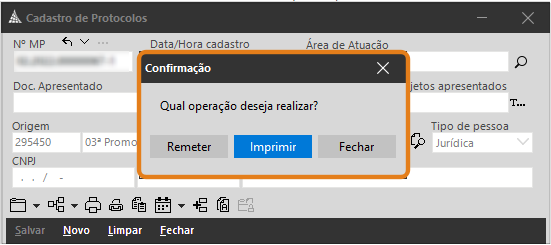
Passo 3. Após isso, o sistema apresentará uma tela de confirmação com três opções: Remeter, Imprimir ou Fechar. Acompanhe nos próximos passos o que acontece em cada uma destas opções.
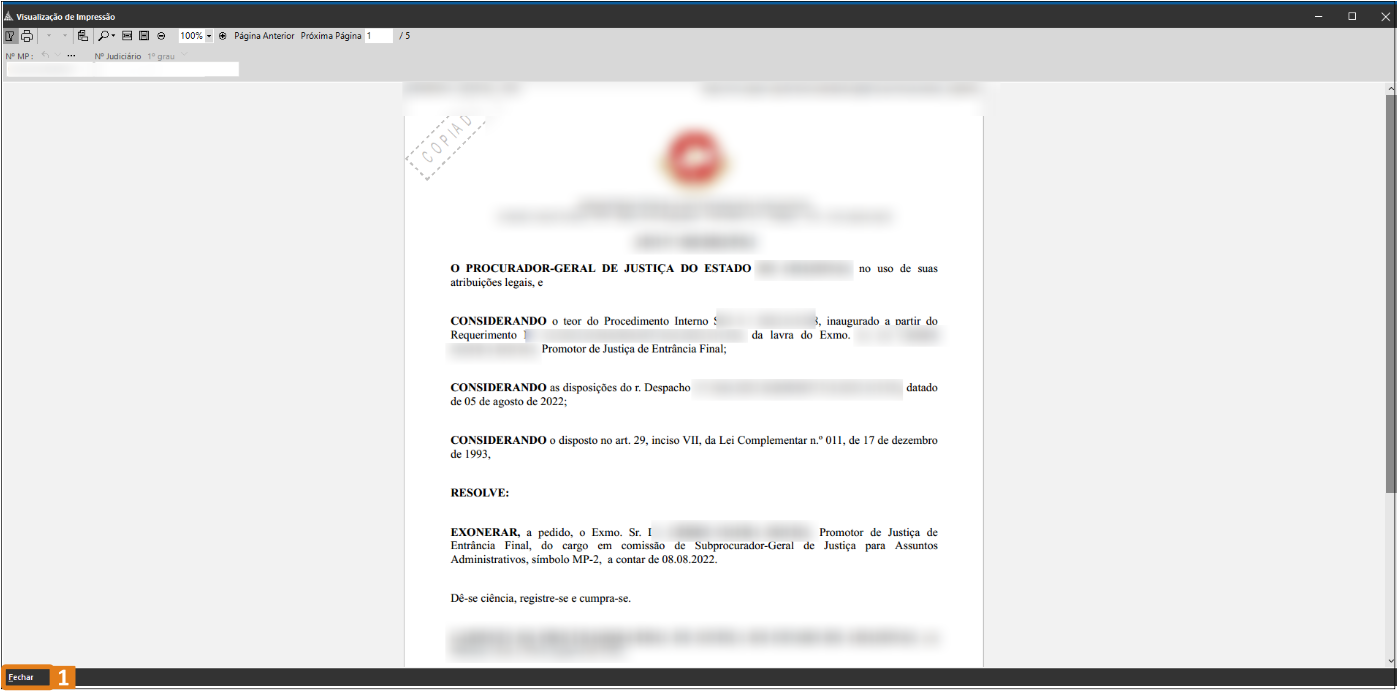
Passo 3.1. Ao clicar na opção IMPRIMIR, abrirá a tela padrão de impressão de documentos, onde você pode realizar a impressão. Após imprimir, clique em Fechar (1) e será redirecionado para a tela anterior, onde poderá Remeter o cadastro ou Fechar.
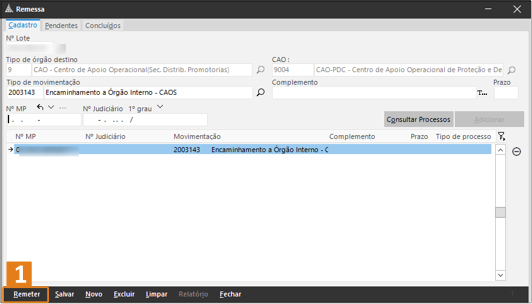
Passo 3.2. Clicando na opção REMETER abrirá a tela de remessa, já com o número do Protocolo inserido no lote, onde você deve apenas preencher os dados do órgão que deseja enviar o Protocolo. Após isso, clique no botão Remeter (1) para realizar a remessa.
Pronto! Agora você já sabe como enviar documentos de forma avulsa e facilitada através da Pasta Digital do MP. Utilize essa funcionalidade sempre que desejar.
Créditos - Equipe SAJ Ministérios Públicos